Beim Übertragen eines Windows‑11‑Systemimages von einem älteren Notebook auf ein aktuelles ASUS VivoBook (Intel‑Plattform 2024/2025) kann es trotz erfolgreichem Restore zu einem nicht startfähigen System kommen. Ursache ist in vielen Fällen der von Intel standardmäßig aktivierte VMD/RST‑Controller, der eine NVMe‑SSD hinter einem virtuellen Storage‑Controller betreibt. Ohne passenden Boot‑Treiber ist die Systemplatte für Windows beim Start nicht erreichbar.
Dieser Praxisbeitrag zeigt eine saubere, reproduzierbare Vorgehensweise, um ein solches System ohne Neuinstallation wieder startfähig zu machen – inklusive Offline‑Treiberintegration und manuellem Neuaufbau des UEFI‑Bootloaders.
________________________________________
Ausgangssituation
• Neues ASUS VivoBook (UEFI‑only, Intel VMD/RST aktiv)
• NVMe‑SSD hinter Intel Rapid Storage / VMD
• Windows‑11‑Image von älterem Notebook mit Macrium Reflect wiederhergestellt
• Nach Restore:
o Windows startet nicht
o Automatische Reparatur schlägt fehl
o Externes WinPE erkennt die System‑SSD nicht
________________________________________
Technischer Hintergrund: Intel VMD / RST
Aktuelle Intel‑Plattformen nutzen häufig Intel VMD (Volume Management Device). Dabei wird die NVMe‑SSD nicht direkt vom Standard‑NVMe‑Treiber angesprochen, sondern über einen Intel‑Storage‑Controller (RST/VMD).
Konsequenz: – Ohne passenden Intel‑VMD‑Treiber kann WinPE/Windows die Systemplatte nicht sehen – Bootloader‑Reparaturen schlagen fehl – Das wiederhergestellte Windows enthält keinen passenden Boot‑Storage‑Treiber
________________________________________
Typische Symptome
• Macrium Rescue zeigt „RAID‑Controller – No driver loaded“
• Fix Windows Boot Problems findet keine Windows‑Installation
• Windows startet nur in Reparaturschleife
• NVMe ist im BIOS sichtbar, aber nicht im Recovery
________________________________________
Lösung: Schritt‑für‑Schritt
1. ASUS‑Original Intel RST/VMD Treiber verwenden
Generische F6‑Treiber (z. B. von Intel oder Drittanbietern) unterstützen neue Device‑IDs häufig nicht. Entscheidend ist der modell‑spezifische ASUS‑Treiber.
Vorgehen: – ASUS Support‑Seite des Geräts (z. B. X1704VA) – Kategorie: Storage / SATA / Intel Rapid Storage Technology – Treiber herunterladen (EXE) – EXE mit 7‑Zip oder per -extract entpacken – Ordner mit iaStorVD.inf lokalisieren
________________________________________
2. Intel VMD Treiber in WinPE laden
Im Macrium Rescue: – „Load Driver“ – Ordner mit ASUS‑INF auswählen – Danach wird die NVMe‑SSD korrekt angezeigt
________________________________________
3. Offline‑Integration des Storage‑Treibers (ReDeploy‑Ersatz)
Wenn keine ReDeploy‑Lizenz vorhanden ist, kann der Boot‑kritische Treiber manuell integriert werden.
Beispiel (angepasst auf reale Laufwerksbuchstaben):
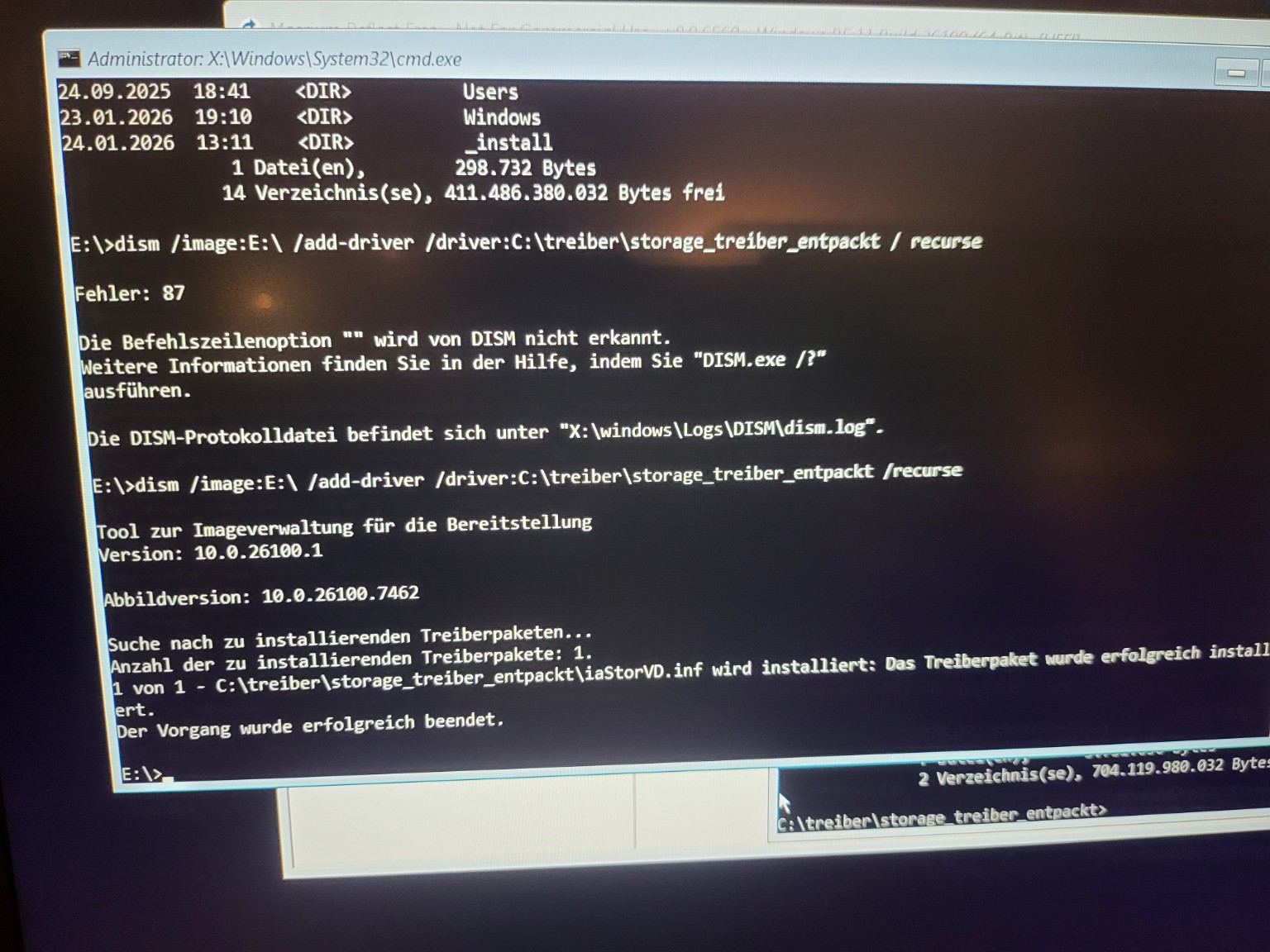
dism /image:E:\ /add-driver /driver:C:\treiber\storage_treiber_entpackt /recurse
Ergebnis: – Intel VMD Treiber wird dauerhaft in das Offline‑Windows integriert – Windows kann beim Booten die NVMe‑SSD ansprechen
________________________________________
4. EFI‑Systempartition identifizieren
Mit DiskPart:
diskpart
list vol
Typisch: – FAT32 – 100–300 MB – „Versteckt“
Diese Partition ist die EFI‑Systempartition.
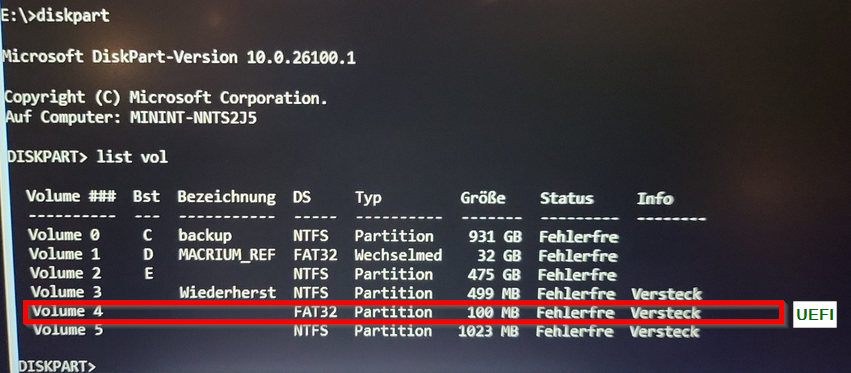 Dieses Beispiel zeigt:
Volume 2 E: NTFS 475 GB ← Windows
Volume 4 FAT32 100 MB ← EFI-Systempartition
________________________________________
5. EFI‑Partition mounten und Bootloader neu erstellen
select vol 4
assign letter=S
exit
bcdboot E:\Windows /s S: /f UEFI
Damit werden: – Windows Boot Manager – EFI‑Bootdateien – BCD‑Store komplett neu erstellt.
________________________________________
6. Neustart und Abschluss
• Secure Boot zunächst deaktiviert lassen
• System neu starten
• Windows sollte nun erfolgreich booten
________________________________________
Abschließend: Nacharbeiten
Nach erfolgreichem Start:
1. Intel RST Treiber im laufenden Windows installieren
2. Chipsatz‑Treiber von ASUS
3. WLAN / Netzwerk‑Treiber
4. Windows Update durchführen, viele Systembasistreiber der neuen Hardware werden damit automatisch aktualisiert
5. Optional: Secure Boot wieder aktivieren
________________________________________
Lessons Learned
• Intel VMD ist die häufigste Ursache für Boot‑Probleme nach Image‑Migration
• Generische F6‑Treiber sind bei neuen Plattformen oft unzureichend
• ASUS‑OEM‑Treiber sind entscheidend
• ReDeploy kann durch DISM + bcdboot manuell ersetzt werden
• UEFI/GPT ist heute Standard – Legacy spielt praktisch keine Rolle mehr
________________________________________
